Категории вопросов
Категория вопроса может содержать отдельные вопросы или другие категории вопросов. Их можно найти с помощью Банка вопросов или при создании теста.
Что такое категории вопросов?
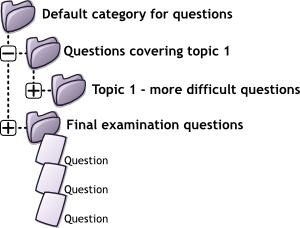 Вы можете представить категорию вопроса как папку на рабочем столе вашего компьютера. Тогда вопросы хранятся в этих категориях аналогично тому, как ваши файлы хранятся в файловой системе.
Каждая категория должна иметь название, и вы можете включить краткое описание категории. Вы можете создать иерархию категорий. Например, вы можете указать родительскую категорию для каждой категории или «Верх» в качестве родителя, когда у категории нет родителя. «Верх» на самом деле не является категорией. Это просто родитель для всех категорий верхнего уровня. Он существует для того, чтобы при добавлении вопросов в тест вы могли выбрать его, чтобы получить любой вопрос.
Совет: Создание категорий и подкатегорий — хорошая практика. Это лучше, чем хранить все ваши вопросы в одном большом списке в модуле банка вопросов. Функция иерархии позволяет вам разделять категории на подкатегории и подкатегории на подподкатегории и т. д. бесконечно. Категории и подкатегории очень эффективны в сочетании со случайными вопросами, которые могут быть выбраны либо из одной категории, либо из категории или любой из её подкатегорий.
Обмен вопросами
Вы можете обмениваться вопросами в нескольких различных контекстах. Обмен категориями в контексте «Система» или «Курс» имеет эффект, аналогичный публикации категории, чтобы другие могли её видеть, или скрытию категории вопросов от определённых пользователей. Подробнее см. на странице Контексты вопросов.
По умолчанию преподаватель курса не может видеть или использовать какой-либо контекст вопроса выше уровня курса.
Настройка и управление категориями
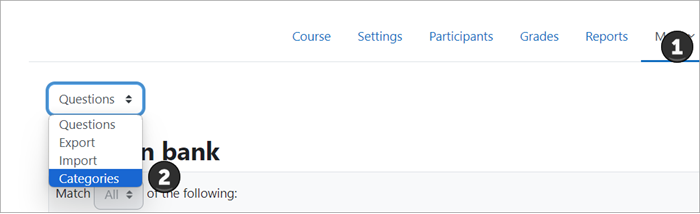
- В Навигации курса нажмите «Подробнее» (1), а затем «Банк вопросов».
- В выпадающем меню «Вопросы» (2) выберите «Категории».
- Нажмите кнопку «Добавить категорию», чтобы добавить новую категорию и заполнить форму.
- Выберите «родительскую» категорию, в которую будет помещена ваша новая категория.
- Размещение вашей категории в другой категории делает её подкатегорией родителя.
- Выбор «Верх» означает, что ваша категория является категорией верхнего уровня, а не подкатегорией. Когда доступно более одного контекста общего доступа, вы можете разместить свою категорию как категорию верхнего уровня в любом из контекстов.
- Обратите внимание, что вы можете выбрать, чтобы ваша категория была категорией «верхнего уровня» в любом доступном вам контексте (см. Контексты вопросов). Или вы можете добавить свою категорию в качестве подкатегории другой категории в том же контексте.
- Введите название вашей новой категории вопросов в текстовое поле.
- Добавьте краткое содержательное описание в область информации о категории.
- Нажмите кнопку «Добавить категорию». Ваша новая категория вопросов появится в списке текущих категорий.
Перемещение категорий
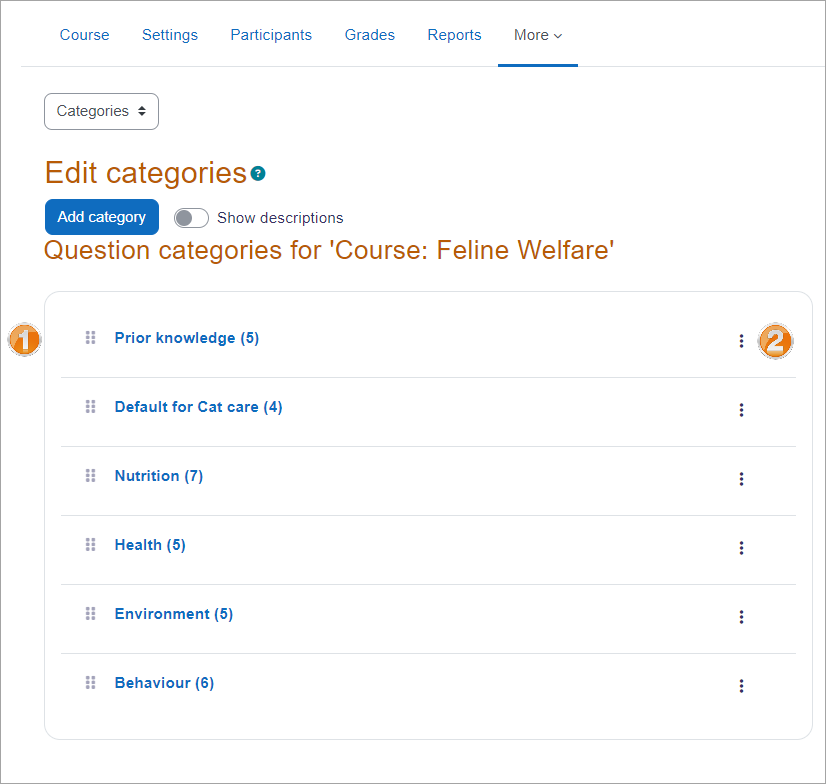
На странице категорий вы можете перетаскивать для перемещения (1 на снимке экрана) или нажать кнопку действий в виде трёх точек справа от категории и выбрать «Переместить» (2 на снимке экрана).
Удаление категорий
Нажмите кнопку действий в виде трёх точек справа от категории и выберите «Удалить».
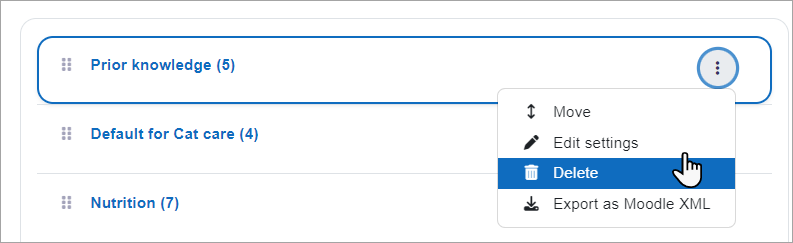 Категории также можно создавать или удалять по своему усмотрению. Однако если вы попытаетесь удалить категорию, содержащую вопросы, вам будет предложено указать другую категорию для их перемещения. Вы не можете удалить или переместить последнюю категорию в любом контексте, в контексте всегда должна быть одна категория.
Редактирование категорий
Чтобы отредактировать существующую категорию, нажмите кнопку действий в виде трёх точек справа от категории и выберите «Редактировать настройки».
См. также
- Контексты вопросов
- Использование Moodle Я вижу категории других преподавателей обсуждение в форуме